01いま使っている紙の書類を、そのまま電子化する
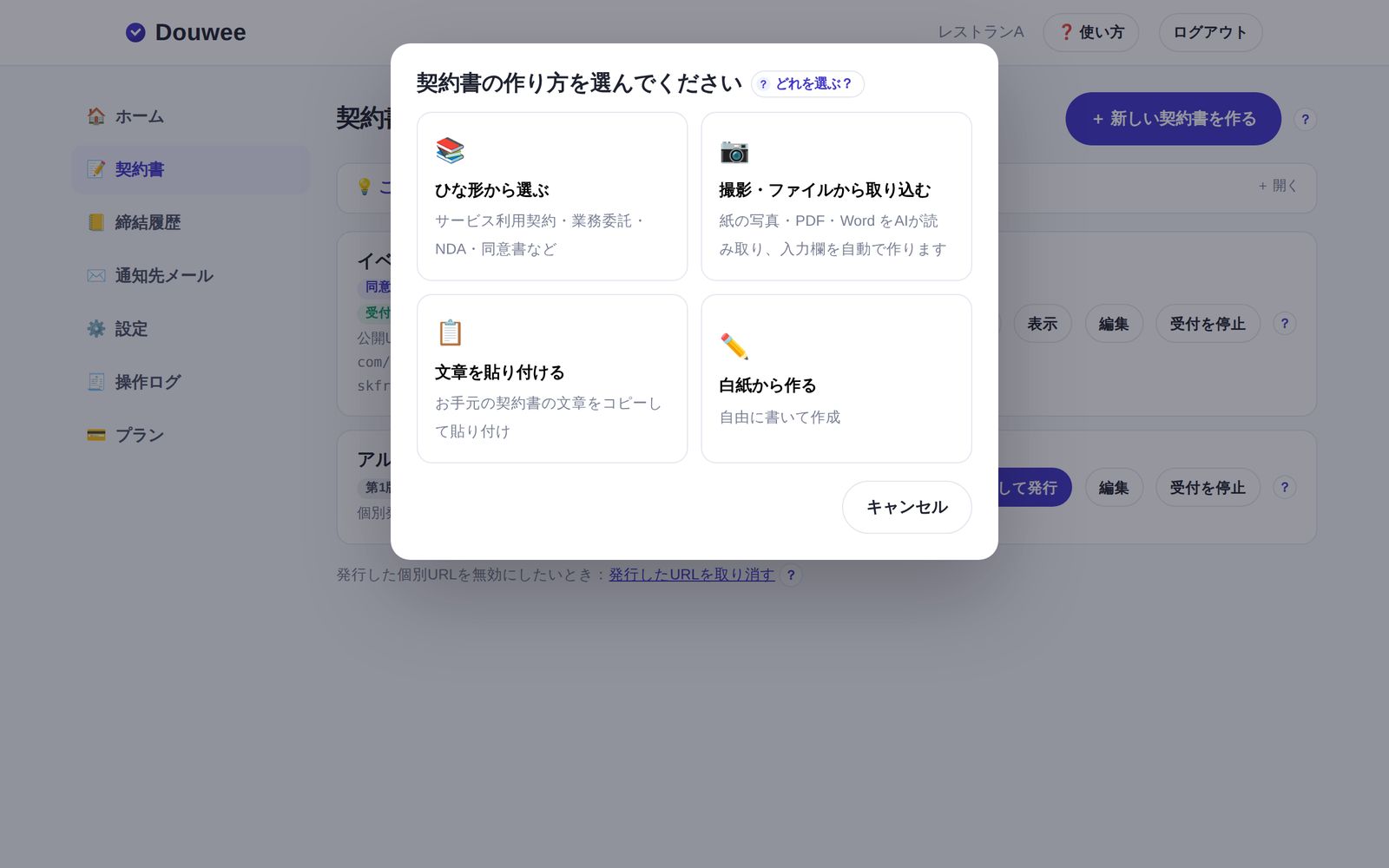
いつもの紙の書類を撮影すると、AI が文章を読み取り、相手に入力してもらう欄まで自動で作ります。文面は変えずに、スマホで同意してもらえる書類になります。
- 無料登録(1分)douwee.com の「無料で始める」から、メールアドレス・会社名・業種を入れて登録します。パスワードはありません。ログインのたびに、メールに届くコードを入れます。
- 空欄の原本(白紙)を用意するお客様が記入済みのものではなく、何も書いていない原本を使います。お客様の個人情報を AI に送らないためです。
- 取り込み方を選ぶ撮影・ファイルから取り込むで、紙を撮影するか、PDF・Word のファイルを選びます。文章のデータがある場合は文章を貼り付けるの方が正確です。
- 原本と見比べるAI は読み間違えることがあります。金額・日付・数字・「〜しない」などの否定の言葉を中心に、1行ずつ見比べて「原本と照合しました」にチェックを入れます。
- 入力欄と「誰が記入するか」を整えるAI が見つけた空欄が入力項目になります。名前・住所などの決まった欄は自動で扱うので、残りの項目の「誰が記入するか」を選びます。
- 付記を確認して保存末尾に自動で添えられる「電子締結に関する付記」を読み、「自社の書類の一部として使用します」にチェックして保存します。
02相手に届ける:2つの送り方
書類ができたら、相手への届け方を選びます。方法は2つで、どちらを使うかで、設定の選び方が変わります。迷ったら「相手を指定して発行」を使ってください。
相手を指定して発行
- どんなもの?
- 相手ごとに専用のURLを作ります。1回だけ使え、期限(3〜90日)が切れると開けなくなります。
- 金額などの条件
- あなたが発行時に入力します。相手は変えられません。
- 向いている書類
- 雇用契約書、取引先との契約書、申込書、金額のある書類
- 送り方
- LINE で送る/Douwee からメールで送る/URLをコピーして送る
公開URL・QRコード
- どんなもの?
- 1つのURL・QRコードを、誰でも開いて手続できます。
- 金額などの条件
- すべて相手が入力します。
- 向いている書類
- 店頭での施術の同意書、イベントの参加申込、撮影の同意書
- 送り方
- URLをWebサイトに載せる、QRコードを店頭に置く
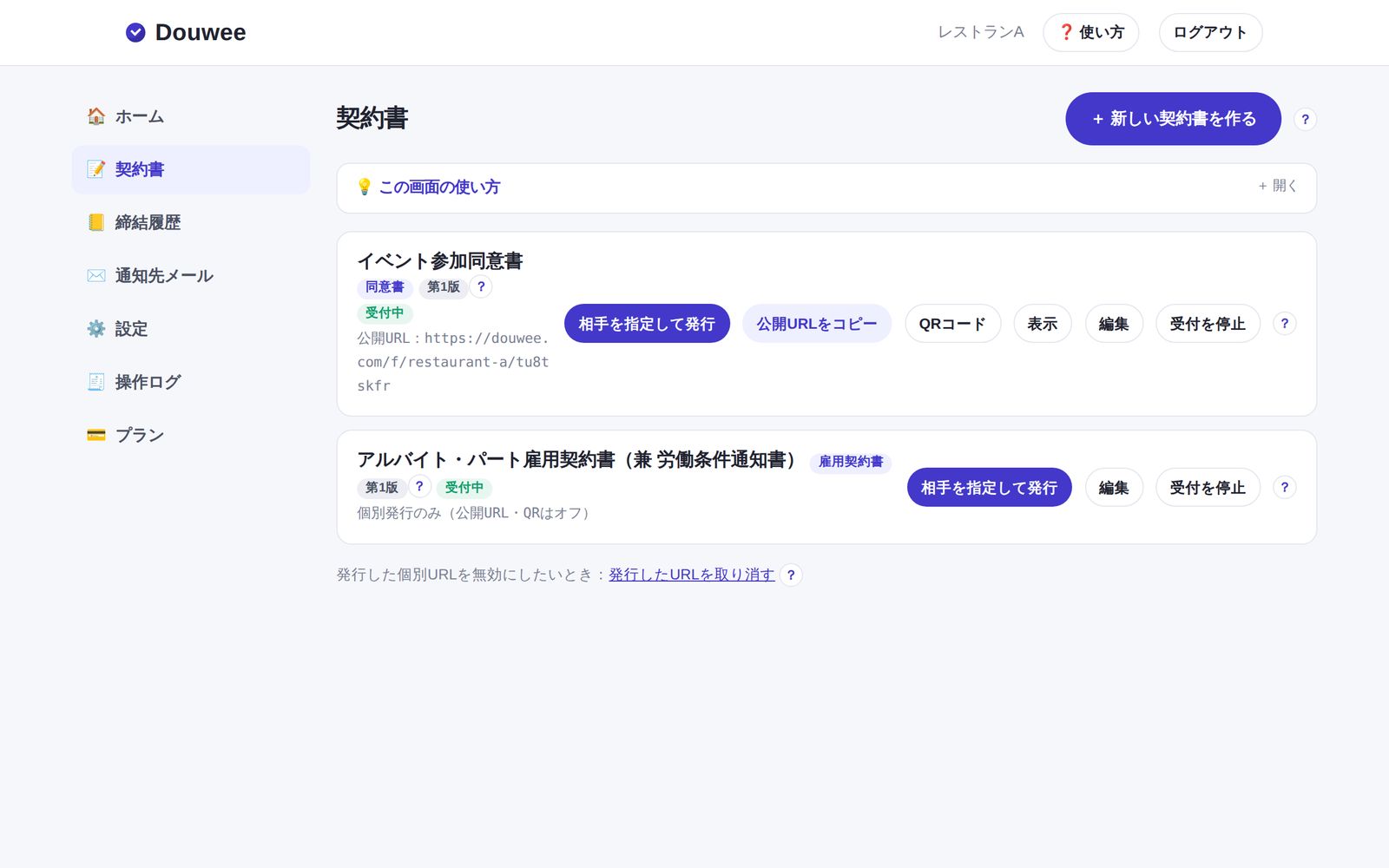
03アルバイト・パートの雇用契約書を交わす
新しいスタッフが入るたびに、紙の雇用契約書を印刷して書いてもらっていた場合の手順です。
最初に一度だけ:書類を作る
- ひな形「アルバイト・パート雇用契約書(兼 労働条件通知書)」を選ぶ自社の雇用契約書がある場合は、撮影・貼り付けで取り込んでも構いません。
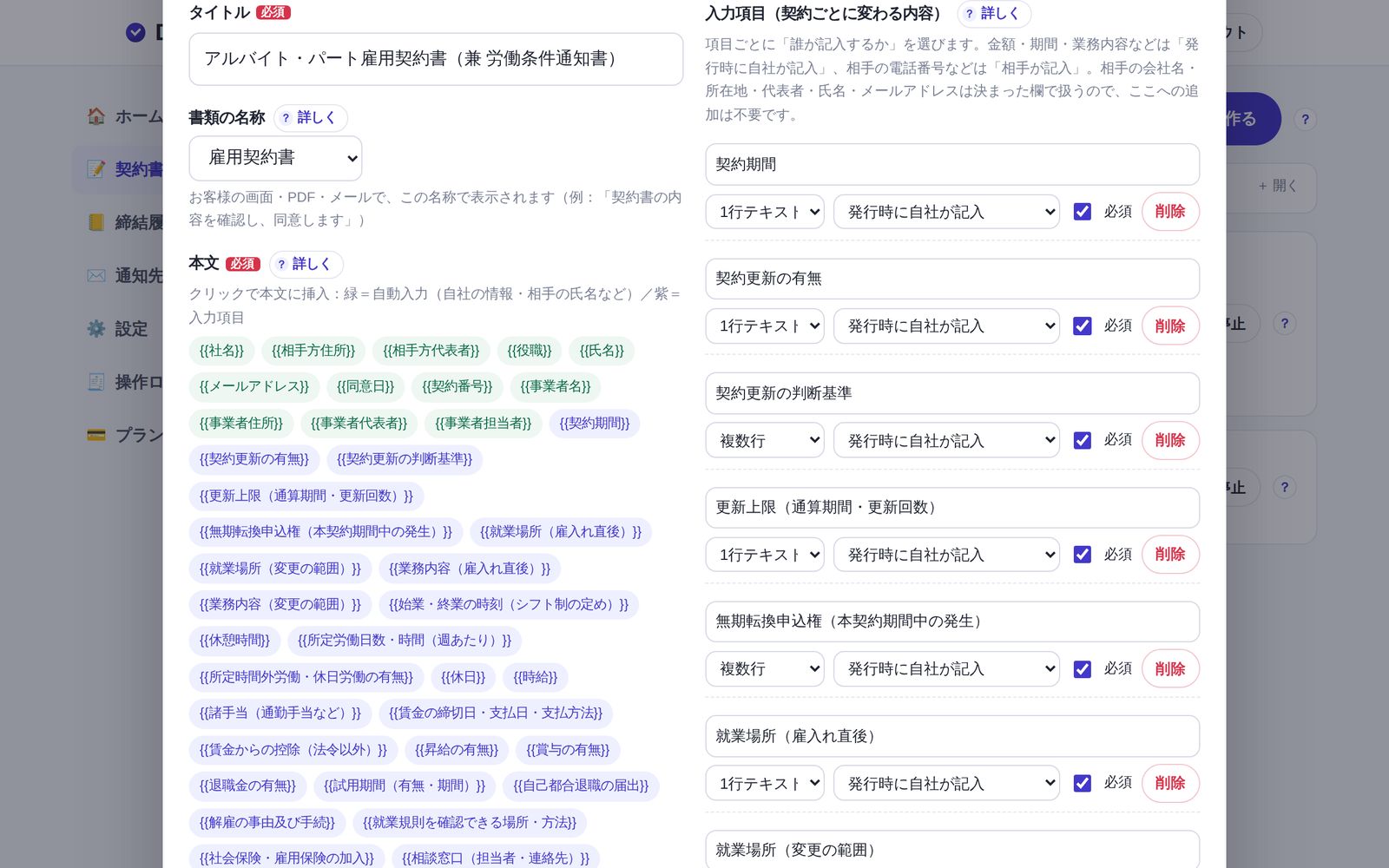
- 入力項目の「誰が記入するか」を確かめる時給・勤務時間・勤務開始日・仕事の内容など、お店が決める条件はすべて「発行時に自社が記入」にします。
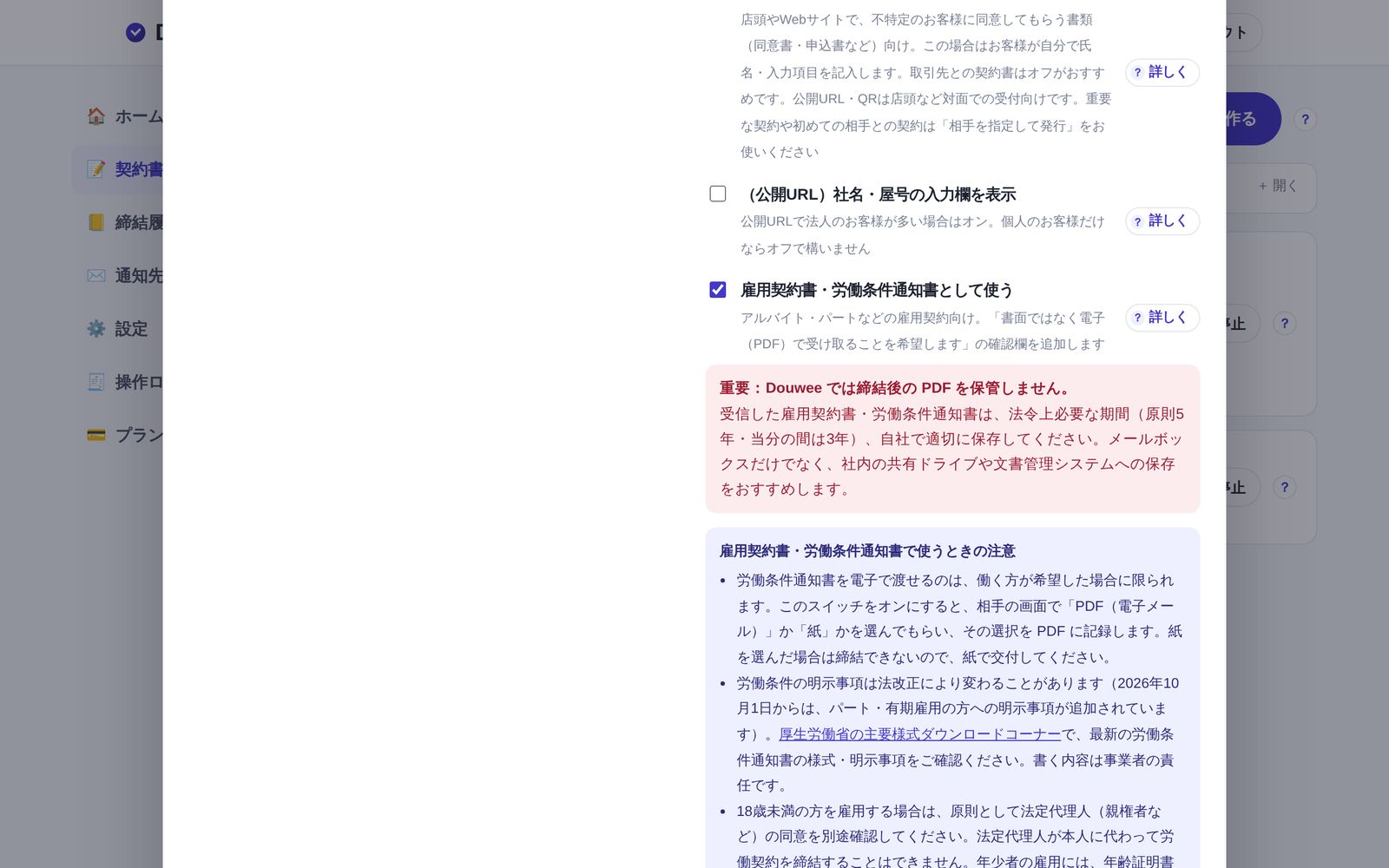
- 雇用契約書・労働条件通知書として使うをオンスタッフの画面に「PDF(電子メール)で受け取る/紙で受け取る」の選択が出ます。紙を選んだ場合は Douwee では手続できないので、紙でお渡しください。
- 公開URL・QRコードでも受け付けるはオフ雇用契約書は、スタッフごとに条件が違うためです。
スタッフが入るたびに:送る
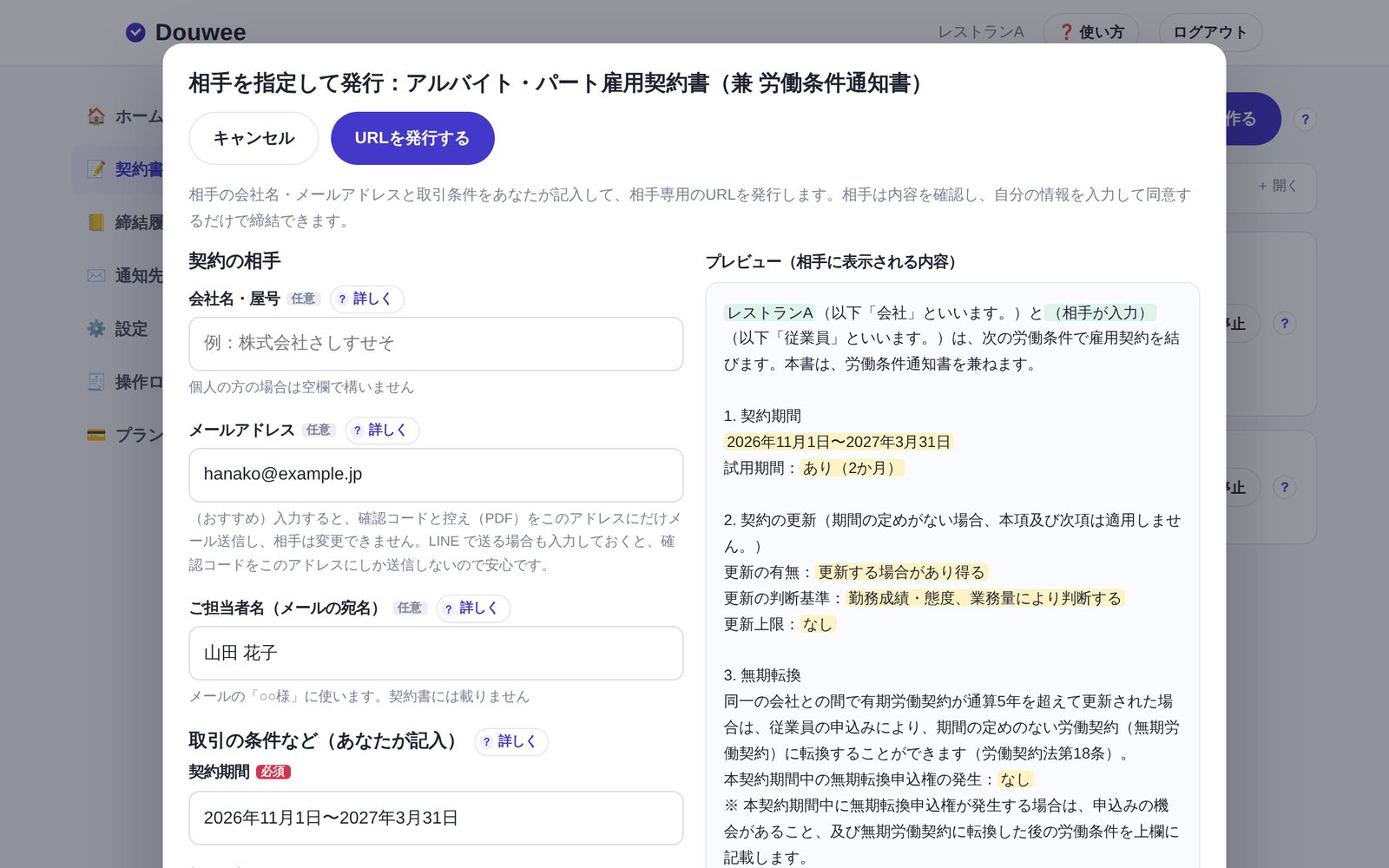
- 「相手を指定して発行」を押すスタッフのお名前とメールアドレス、時給などの条件を入れます。メールアドレスを入れておくと、確認コードと PDF がそのアドレスにだけ届きます。
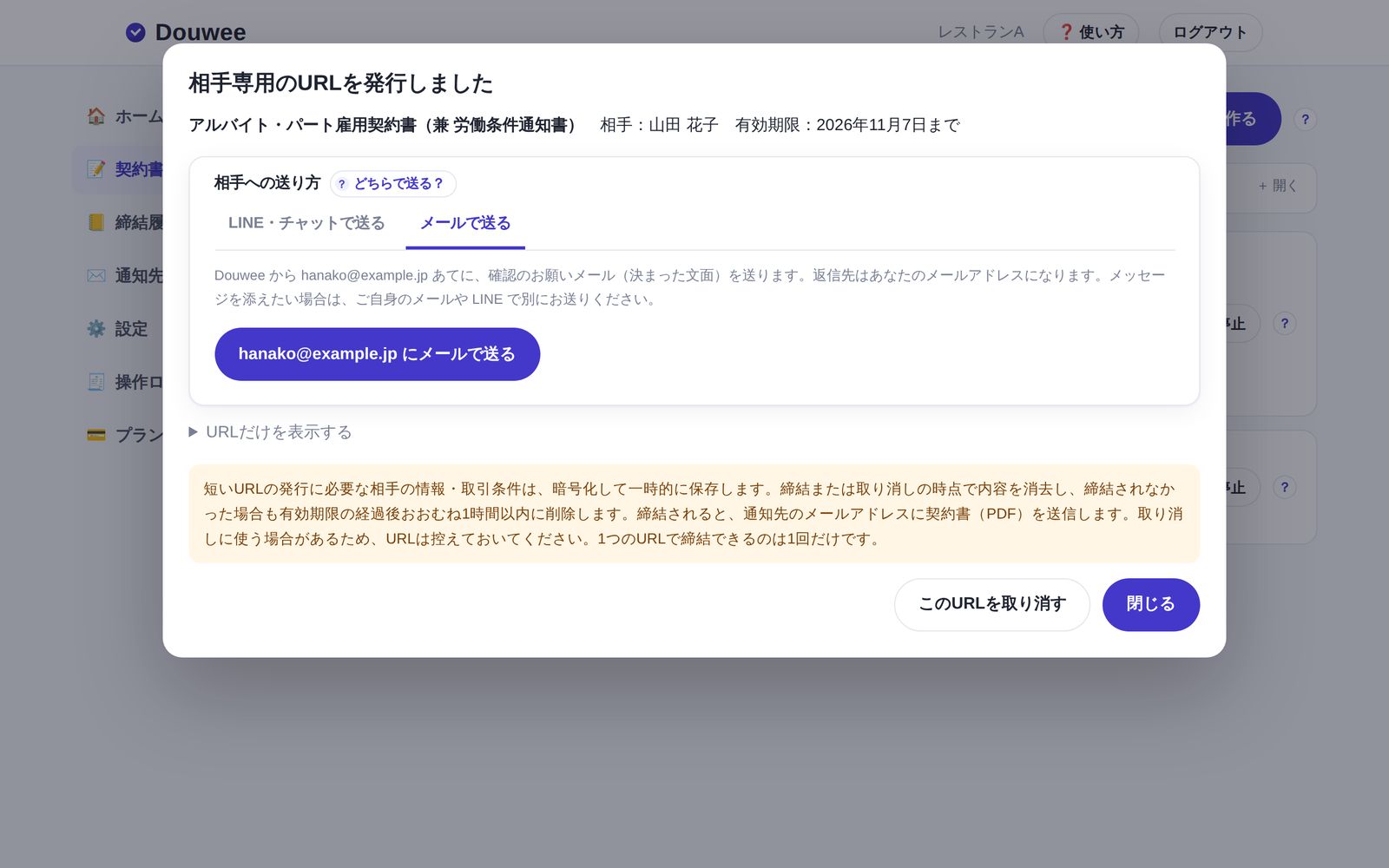
- LINE で送るスマホで管理画面を開いていれば「LINE アプリで送る」で、そのままスタッフに送れます。
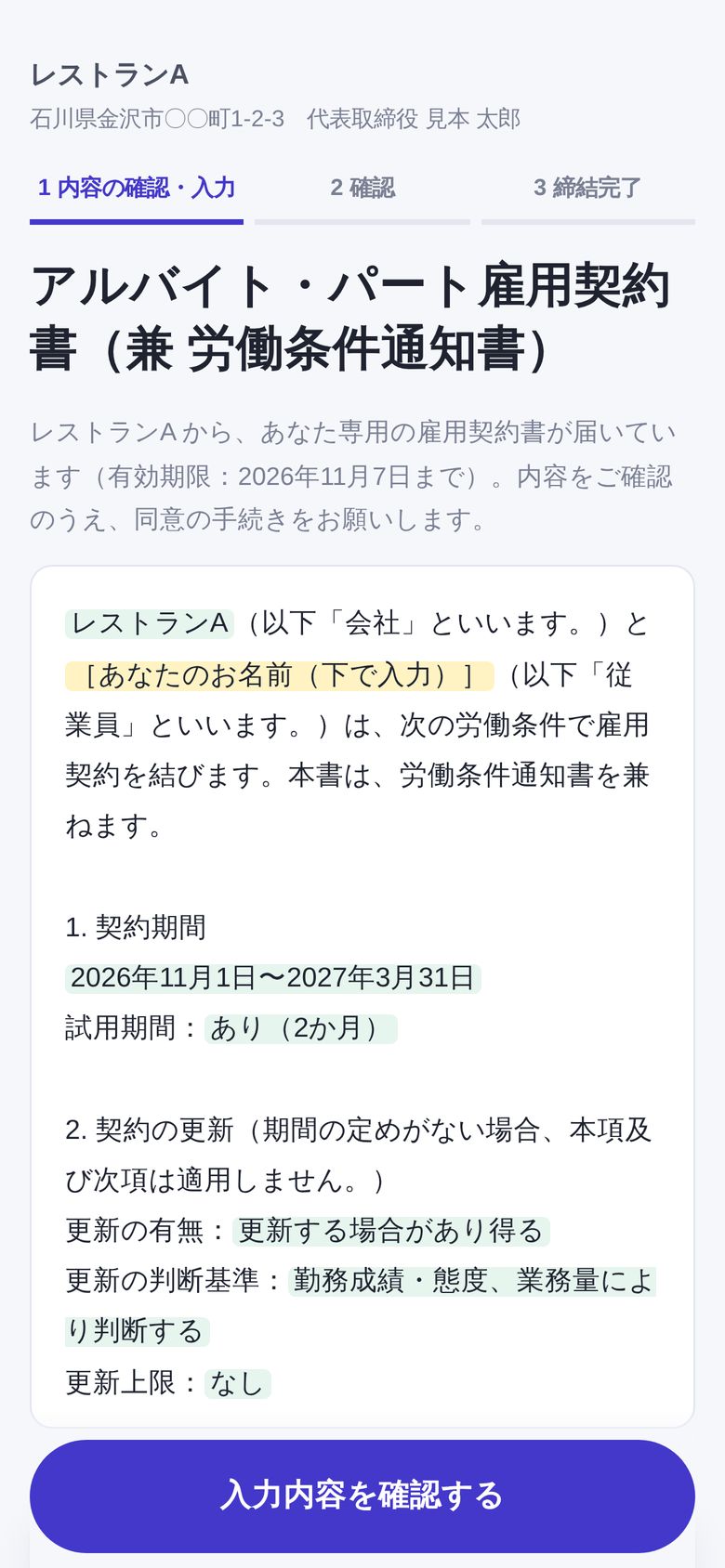
- スタッフがスマホで確認・同意内容を見て、受け取り方法を選び、確認コードを入れて同意します。アプリのインストールや会員登録はいりません。
- PDF を保存する同じ PDF が、スタッフとお店(通知先メール)の両方に届きます。
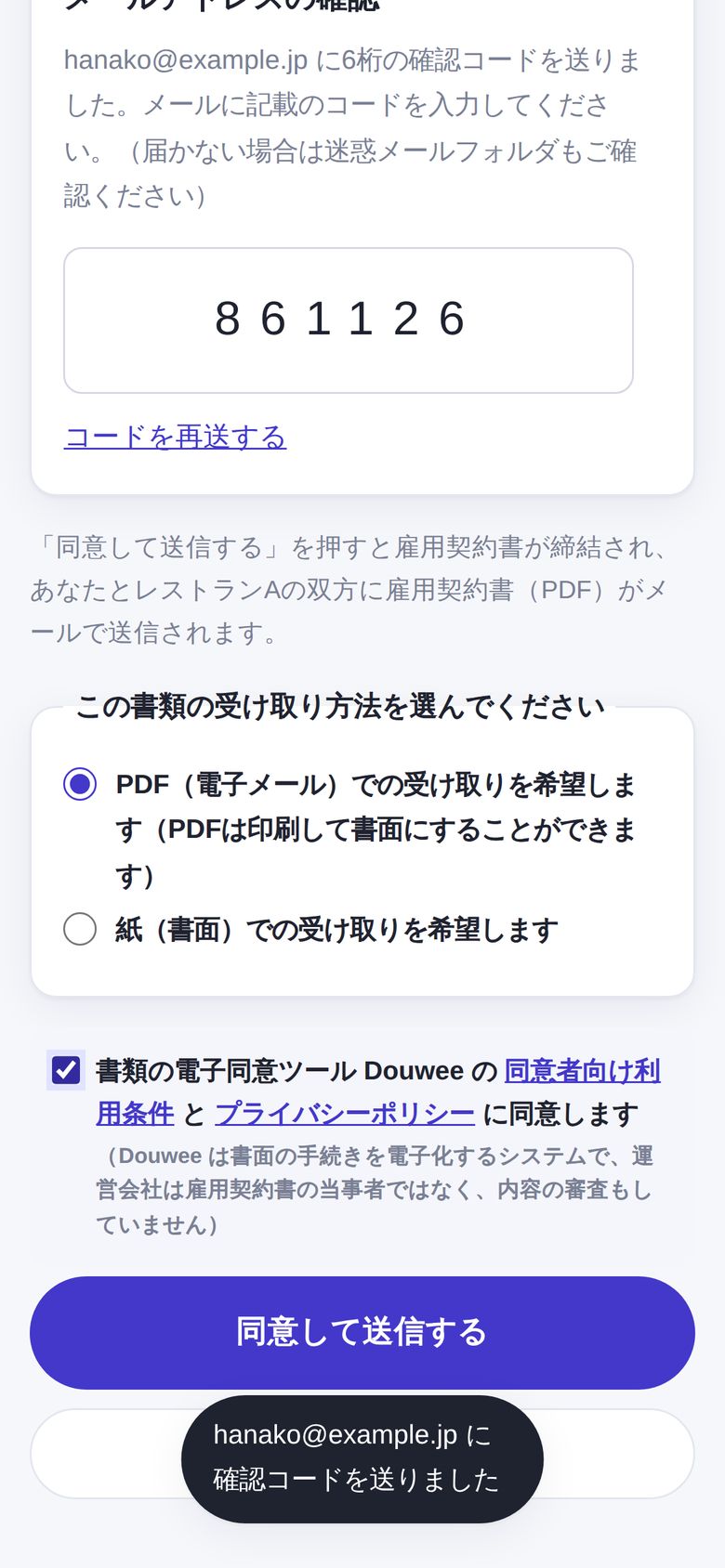
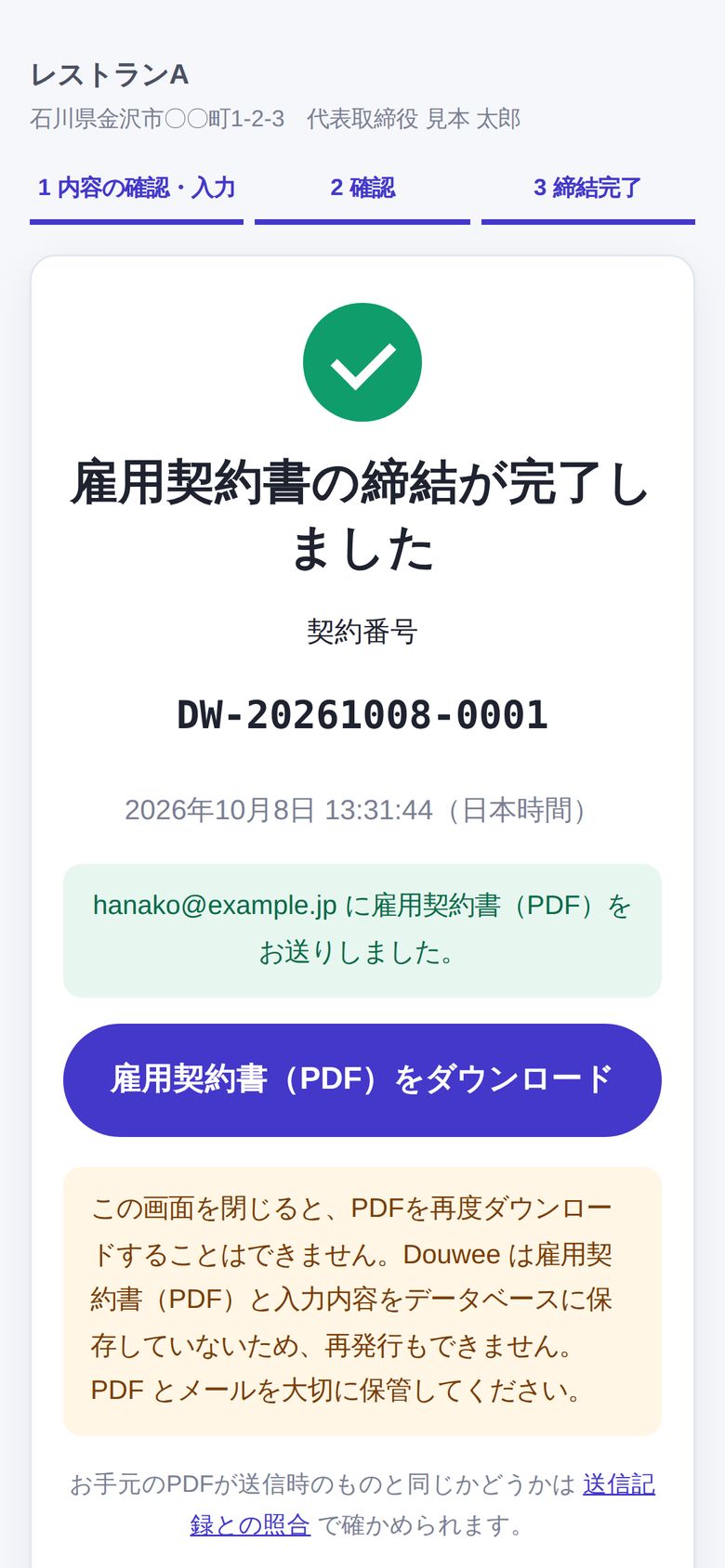
- 労働条件を電子で渡せるのは、働く方が希望した場合だけです。だから受け取り方法の選択欄をオンにします。
- 労働条件の明示事項は法改正で変わることがあります。厚生労働省のモデル労働条件通知書と見比べるか、社会保険労務士にご確認ください。
- 18歳未満の方を雇う場合は、親権者の同意の確認などを、別にお店で行ってください。
04取引先との契約書・申込書を交わす
サービス利用契約、業務委託契約、秘密保持の誓約書、利用申込書など、会社どうしで交わす書類の手順です。
- 書類を作るひな形から選ぶか、いま使っている書類を取り込みます。金額・支払方法・期間・業務内容は「発行時に自社が記入」にします。
- 公開URL・QRコードでも受け付けるはオフ取引先との書類は、必ず「相手を指定して発行」で送ります。
- 「相手を指定して発行」で、相手の会社名・メールアドレス・条件を入れる右側のプレビューで、相手に見える文章を確かめてから「URLを発行する」を押します。
- 送る「メールで送る」なら、Douwee から決まった文面の案内メールが届きます(返信はあなたに届きます)。普段 LINE でやり取りしている相手なら LINE でも送れます。
- 相手が手続する相手は、所在地・代表者・手続をする方の氏名と立場を自分で入力し、締結する権限があることを表明して同意します。
- 対面で会った、身分証を見せてもらったなど、あなたが実際に本人確認をした場合だけ、発行画面の「あなたが行った本人確認」を選びます。相手の確認画面と PDF に「事業者の申告」として載ります。
- 業務委託で発注内容を明示する場合は、発注と同時に発行してください。
05店頭で同意書をもらう(施術・イベント・撮影)
来店したお客様に、その場でスマホから同意してもらう手順です。不特定の方に同じ書類を書いてもらうときは、公開URL・QRコードが便利です。
- 書類を作るひな形「施術に関する同意書」「イベント参加同意書」「写真・動画の撮影および掲載に関する同意書」などから選びます。
- 公開URL・QRコードでも受け付けるをオン入力項目は、すべて「相手が記入」になります。法人のお客様が多ければ社名・屋号の入力欄を表示もオンにします。
- QRコードを店頭に置く書類一覧の「QRコード」から画像をダウンロードし、受付に置きます。Webサイトに載せる場合は「公開URLをコピー」を使います。
- お客様がスマホで同意お客様は、内容を読んで、自分の情報を入力し、確認コードを入れて同意します。PDF はお客様とお店の両方に届きます。
- 公開URLは、URLを知っている人なら誰でも開けます。重要な契約や、初めての相手との契約には使わないでください。
- 施術の同意書で既往歴などの健康に関する情報を聞く場合は、入力項目を必要な分だけにしてください。
- エステ・美容医療などで、期間1か月超・5万円超の契約に必要な特定商取引法の書面(概要書面・契約書面)の代わりには使えません。
06締結のあと:PDF の保存と照合
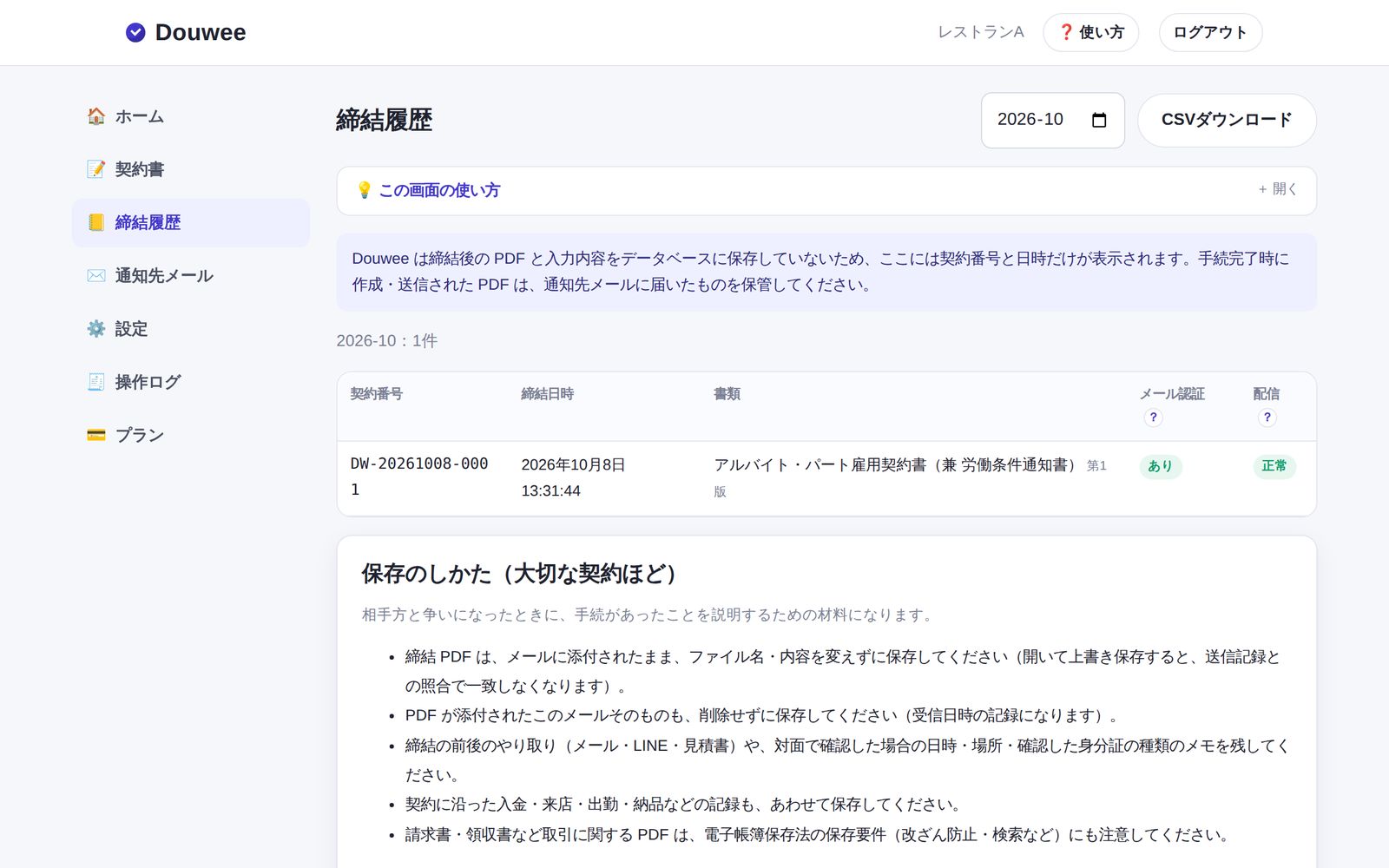
Douwee は、締結した PDF と相手の入力内容を保存しません。PDF はお店と相手のそれぞれで保管します。
- 届いた PDF を、そのまま保存するメールに添付された PDF を、ファイル名や中身を変えずに保存します。開いて上書き保存すると、照合で「一致」しなくなります。
- PDF が付いたメールも残す受信日時の記録になります。
- 前後のやり取りも残す締結前後のメール・LINE、対面で確認した日時・場所、入金や出勤などの記録も、あわせて保存しておくと、あとで説明するときの材料になります。
- 照合するとき手元の PDF が送信時のものと同じかどうかは、PDF の照合ページで確かめられます。PDF はアップロードされず、端末の中で計算します。
07最初に整えておく設定(5分)
最初に一度だけ行います。ここで入れた会社情報が、すべての書類の署名欄に自動で入ります。
- 会社情報を入れる管理画面の設定で、所在地と代表者(役職・氏名)を入れます。空のままだと、契約書の「当社」の欄が空欄になります。
- 通知先メールを確かめる通知先メールに、PDF を受け取るアドレスを登録します。社内の共有アドレスを足しておくと、担当者が休んでも PDF が届きます。追加したアドレスは、届いた確認メールのボタンを押すと有効になります。
- 業種を確かめる設定の業種が合っているか確かめます。業種によっては、Douwee では交付できない法律上の書面があるため、注意事項が表示されます。
08こんなときは(困ったとき)
- 送り先や条件を間違えて発行した
- 契約書画面のいちばん下の「発行したURLを取り消す」に、そのURLを貼り付けて取り消します。そのあと、正しい内容でもう一度発行してください。締結前のURLは、何度でも取り消して発行し直せます。
- 相手が「リンクが開けない」と言っている
- 有効期限が切れているか、すでに締結・取り消し済みの可能性があります。もう一度発行して送ってください。
- 相手に確認コードが届かない
- 迷惑メールフォルダを見てもらい、画面の「コードを再送する」を押してもらいます。発行時に入れたメールアドレスが間違っていた場合は、取り消して、正しいアドレスで発行し直してください。
- 相手が「紙でほしい」と言っている(雇用書類)
- 受け取り方法で「紙」を選ぶと Douwee では手続できません。紙の書面でお渡しください。
- 締結したあとで、内容の誤りに気づいた
- 締結済みの PDF は変えられません。正しい内容でもう一度発行し、締結し直してください。前の書類の扱いは、相手と取り決めてください。
- PDF をなくしてしまった
- Douwee は PDF を保存していないため、再発行はできません。通知先に登録した別のアドレスや、相手に届いた控えを確認してください。契約番号・締結日時・PDF の指紋(ハッシュ値)の記録の証明書が必要な場合は、お問い合わせフォームからご依頼ください。
- しばらく書類の受付を止めたい
- 書類一覧の「受付を停止」を押します。公開URLも、まだ使われていない個別のURLも開けなくなります。「受付を再開」で戻せます。
- 知らない人から手続が届いた/なりすましの心配がある
- 公開URLをオフにして、「相手を指定して発行」に切り替えてください。不正な利用に気づいたときは、お問い合わせフォーム(通報)からお知らせください。
09設定の早見表
書類の編集画面の設定と、迷ったときの選び方です。管理画面でも、各設定の横の「? 詳しく」で同じ説明を見られます。
書類の名称
相手の画面のボタン・PDF・メールの件名に使われます。「労働条件通知書」を選ぶと、「同意」ではなく「受け取りの確認」の手続になります。
入力項目の「誰が記入するか」
「発行時に自社が記入」は、発行するあなたが入れ、相手は変えられません。「相手が記入」は、相手が手続の中で入れます。
必須
チェックすると、空欄のままでは先へ進めません。
公開URL・QRコードでも受け付ける
オンにすると、誰でも開けるURL・QRコードで受け付けます。オフでも「相手を指定して発行」は使えます。
(公開URL)社名・屋号の入力欄
公開URLのとき、相手の入力画面に「社名・屋号」の欄を出します。
雇用契約書・労働条件通知書として使う
相手の画面に「PDF で受け取る/紙で受け取る」の選択を出し、選んだことを PDF に記録します。
確認コード
相手が同意する前に、メールアドレスへ6桁のコードを送ります。全書類で必ず行います(オフにはできません)。
付記の確認
末尾に自動で添える「電子締結に関する付記」を、自社の書類の一部として使うことを確認します。
URLの有効期限(発行時)
相手がURLを使える期間(3〜90日)。過ぎると開けなくなり、未締結の内容は削除されます。
あなたが行った本人確認(発行時)
実際に行った確認の方法を「事業者の申告」として記録します。
Douwee は、紙の書類の手続を電子化するための道具です。電子署名法に基づく電子署名や認定タイムスタンプを付与するサービス、本人確認のサービスではありません。
書類の内容と、電子化してよい書類かどうかは、事業者さまご自身でご確認ください(利用規約・できること・できないこと)。